AIチャットを開いたら、昨日までの会話が見当たらない。そんなとき、「消えてしまったのか」と焦りやすいものです。ただ、公式ヘルプを見ると、会話が消えたのではなく、別のアカウントを開いていたり、アーカイブや一時チャットになっていたりして、見えなくなっているだけのケースがいくつも挙げられています。
この記事では、ChatGPT・Claude・Geminiで会話履歴が見つからないときに、確認する順番と、削除した会話が戻るかどうかを、各社の公式ヘルプをもとに整理します。あわせて、消える前にできる備えもまとめます。履歴の保存や削除の仕組みは、サービスごとに違います。
結論|まず「消えた」のか「見えていない」のかを切り分ける
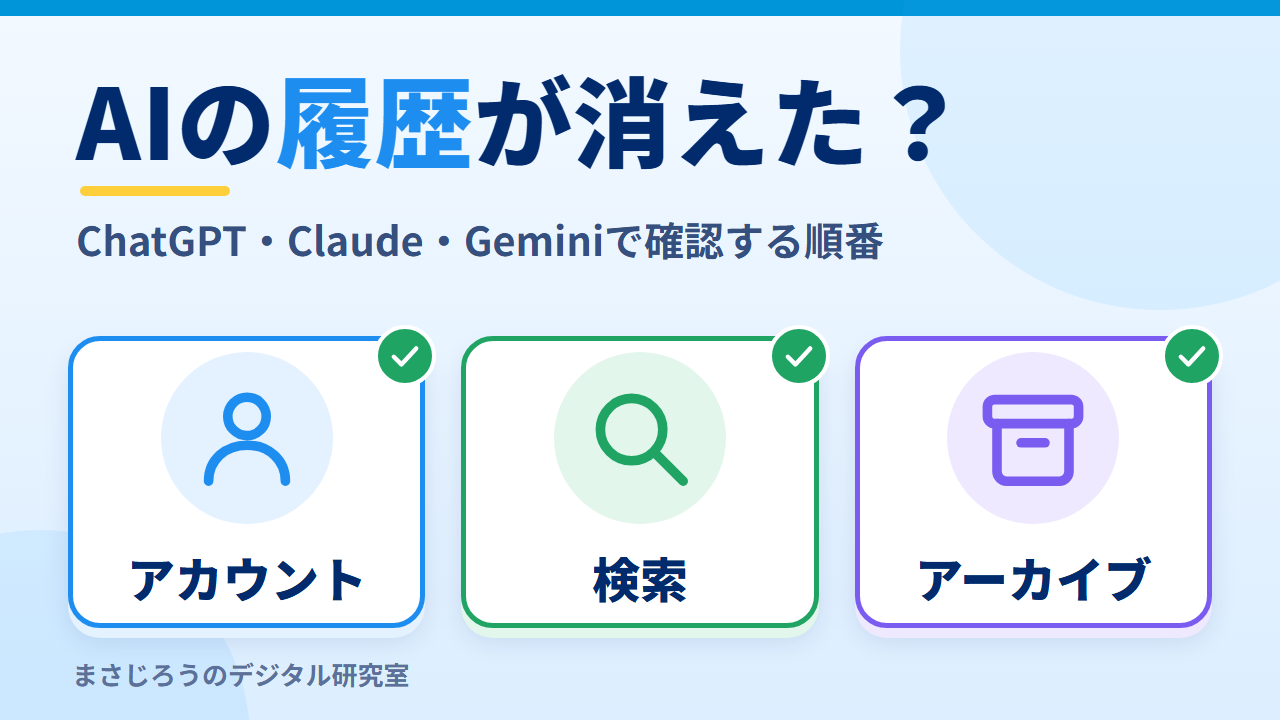
会話履歴が見つからないときは、次の順で確認します。
- いつもと同じアカウント(メールアドレスやログイン方法)で開いているか
- 検索で、会話のキーワードから探せるか
- アーカイブ、一時チャット(ChatGPT)、シークレットチャット(Claude)、履歴の設定(Gemini)に当てはまらないか
- 再読み込みや再ログイン、別の端末での表示、サービスの障害情報も確認したか
ここまで確認しても見つからず、自分で削除した覚えがある場合は、残念ながら戻せない可能性が高いです。ChatGPTの公式ヘルプには、削除したチャットは復元できないと明記されています。ClaudeとGeminiの公式ヘルプには、削除した会話を戻す方法は、今回確認した範囲では書かれていませんでした。
削除した会話は戻らない前提で、大事なやりとりは、消える前に自分で残しておくのが現実的です。備え方は、後半で紹介します。
症状から探す|考えられる原因と確認先
| 症状 | 考えられる原因 | 確認すること |
|---|---|---|
| 履歴の一覧がまるごと違う、空に見える | 別のアカウントやワークスペースで開いている | ログインしているメールアドレスやログイン方法、会社・学校のアカウントかどうか |
| 特定の会話だけ、サイドバーにない | 一覧に出ていない、アーカイブした(ChatGPT)、検索でしか出てこない | 検索で探す。ChatGPTは、アーカイブ済みのチャットも確認する |
| 会話の途中で画面を閉じたら、戻れなくなった | 一時チャット、シークレットチャットだった | 開始時に一時チャットなどを選んでいなかったか。閉じた後は、再び開けない仕様 |
| 古い会話だけ、なくなっている | 自動削除(Gemini)、削除、組織の保持ポリシー | Geminiは履歴の自動削除の期間を確認。会社・学校のアカウントは、管理者の設定を確認 |
| 全部の履歴が表示されない、読み込まれない | 一時的な表示の不具合やサービス側の障害 | 再読み込み、再ログイン、別のブラウザや端末、サービスの障害情報 |
| 自分で「削除」した | 削除済み | 各社とも、削除した会話を戻す方法は案内されていない(ChatGPTは「復元できない」と明記) |
どのサービスでも、先に確認すること
アカウントを確認する
登録したときと違う方法でログインすると、別のアカウントが開いてしまうことがあります。たとえば、ChatGPTの公式ヘルプには、Appleの「メールを非公開」で登録した場合、個人のメールアドレスや別のログイン方法では別のアカウントが開く、と書かれています。同じApple IDで「Appleで続行」を選ぶ必要があります。ChatGPTの公式ヘルプは、確認項目の最初にも、正しいアカウントやワークスペースでログインしているかを挙げています。
会社や学校のアカウントと、個人のアカウントを使い分けている場合は、どちらで開いているかも見てみましょう。
検索で探す
サイドバーに出ていなくても、検索なら見つかることがあります。ChatGPTには会話の検索があります。ただし、ロックしたチャットは別の場所にあるため、後述の手順で確認してください。
Claudeには、過去のチャットを探す検索機能があり、公式ヘルプでは、Pro・Max・Ultra・Team・Enterpriseの有料プランで使えると説明されています。無料プランで使えるかどうかは、今回確認したページには書かれていませんでした。また、この機能は、アカウントへ順次提供されると書かれています。使えない場合は、提供状況も関係している可能性があります。
Geminiは、「履歴」の画面から、保存されている会話の記録を確認できます。
再読み込み・再ログイン・障害情報を確認する
表示の不具合で、一覧に出ていないだけの場合もあります。ページの再読み込み、いったんログアウトして入り直す、別のブラウザやスマホアプリで開く、といった方法があります。ChatGPTの公式ヘルプには、サービスの障害が起きていないかを、OpenAIのステータスページで確認する手順も載っています。
ChatGPTの場合
アーカイブしていないか確認する
ChatGPTのアーカイブは、会話を通常のサイドバーから隠す機能で、削除ではありません。公式ヘルプでは、アーカイブしても検索で見つけられると説明されています。アーカイブした会話は、設定の「データコントロール」(英語表記は「Data controls」)から確認できます。公式ヘルプ(英語)では、「Archived chats」から、会話を「Unarchive」(アーカイブ解除)すると、元の一覧に戻ると説明されています。日本語の画面での表示名は、画面やバージョンによって異なる場合があります。
「すべてのチャットをアーカイブ」という操作もあるため、一括でアーカイブすると、サイドバーが急に空になったように見えることがあります。
ロックしたチャット、一時チャットを確認する
ロックしたチャットは、通常の一覧とは別の場所にあると、公式ヘルプに書かれています。「Projects」を開き、「Locked chats」を選んで、アカウントのPINなどで認証します。スマホでは、「Explore」の中に「Projects」があります。アーカイブとは別の機能なので、検索やアーカイブで見つからないときは、こちらも確認してください。
一時チャット(Temporary Chat)は、保存しない限り履歴に表示されず、離れると履歴から開き直せません。一時チャットで始めたつもりがなくても、開始時の画面で選んでいなかったか、思い返してみてください。保存したい場合は、会話の途中で「Save」を選んで、通常のチャットに変換する方法があります。なお、安全のため、OpenAIが最大30日間コピーを保持する場合があると、公式ヘルプに書かれています。
削除したチャットは、復元できない
公式ヘルプには、削除したチャットは即座にアカウントの表示から消え、通常は30日以内に恒久的な削除が予定される、と書かれています(すでに個人を特定できない状態になっている場合や、セキュリティ・法的な理由で長く保持が必要な場合などの例外があります)。削除したチャットは、ChatGPT上でも、OpenAIのサポートに依頼しても復元できないと明記されています。「すべてのチャットを削除」も、取り消せない操作です。
Claudeの場合
アカウントとシークレットチャットを確認する
Claudeでも、ログインしているアカウントが違うと、履歴は見つかりません。また、シークレットチャット(Incognito chat)は、チャット履歴にもメモリにも保存されません。公式ヘルプには、閉じたあとは再び開けず、通常のチャットに変換することもできない、と書かれています。
なお、シークレットチャットは、履歴に残らなくても、既定で30日間は保持されると、公式ヘルプに書かれています(Enterpriseでは、組織の保持設定が適用されます)。ただし、閉じたあとに自分で開き直す方法は、書かれていませんでした。
削除したチャットの扱い
Claudeの公式ヘルプでは、チャットを削除すると会話履歴から即時に削除され、バックエンドからは30日以内に削除される、と説明されています。削除した会話を復元する方法は、今回確認したページには書かれていませんでした。公式の明記ではなく、この記事での考え方ですが、削除は取り消せないものとして扱うのが安全です。
アーカイブ機能については、今回確認した公式ヘルプには記載がありませんでした。ただし、画面にアーカイブの項目がある場合もあるようです。公式ヘルプに書かれていない機能が、画面にあるかどうかは、お使いの画面で確認してください。
Geminiの場合
「履歴」の設定と自動削除の期間を確認する
Geminiには、チャットを保存するかどうかを決める「履歴」の設定があります。公式ヘルプによると、18歳以上のユーザーでは、既定でオンになっています。オンのときは、会話がGoogleアカウントに保存され、Geminiアプリの設定から確認できます。
履歴をオフにした場合も、会話は約2か月、アカウントに保存されると書かれています(サービスの提供や安全のため)。ただし、この期間の会話は、「Geminiの履歴」には表示されません。
また、履歴には自動削除の設定があり、既定では18か月を過ぎた履歴が自動的に削除されます。期間は、3か月・18か月・36か月、または自動削除なしから選べます。古い会話だけが見当たらない場合は、この設定を確認してみましょう。
一時チャットを確認する
Geminiの一時チャットは、「最近のチャット」にも、アクティビティにも表示されません。公式ヘルプには、一時チャットから離れると、そのチャットにはアクセスできなくなると書かれています。一時チャットは、個人のGoogleアカウントでのみ使えます。仕事用・学校用のアカウントでは使えません。
一時チャットは、履歴に表示されなくても、アカウントに約2か月保持されると、Googleのプライバシーに関するページ(Gemini アプリ プライバシー ハブ)に書かれています。履歴をオフにしたときのチャットも、同じく約2か月です。保持されていても、自分で見返す画面は用意されていません。
会社・学校のアカウントは、管理者の設定が優先される
仕事用・学校用のアカウントでは、履歴の保存や削除の設定を、Google Workspaceの管理者が管理しています。管理者の設定によっては、会話の削除ができなかったり、保持のルールが適用されたりして、自分では変更や確認ができないことがあります。組織のアカウントで履歴が見つからないときは、管理者に問い合わせるのが近道です。
削除した履歴の復元
Geminiの公式ヘルプには、履歴を削除したときの扱いとして、画面からはすぐに表示されなくなり、その後Googleのストレージから消去する処理が始まる、と書かれています。削除した履歴を復元する方法は、今回確認したページには書かれていませんでした。
3つのサービスの違い(確認できた範囲)
| ChatGPT | Claude | Gemini | |
|---|---|---|---|
| 一覧から隠す機能 | アーカイブ(検索で探せる) | 今回確認した公式ヘルプには記載なし | 今回確認した公式ヘルプには記載なし |
| 履歴に残らない会話 | 一時チャット(保存すれば通常のチャットに変換できる。安全のため、最大30日間コピーが保持される場合がある) | シークレットチャット(閉じると開けず、通常のチャットにも変換できない。既定で30日保持) | 一時チャット(離れるとアクセスできない。アカウントに約2か月保持) |
| 履歴の保存をオフにする設定 | 今回確認した公式ヘルプには記載なし | 今回確認した公式ヘルプには記載なし | 「履歴」をオフにできる。オフでも約2か月保持されるが、履歴には表示されない |
| 削除したあと | 復元できないと明記。30日以内に恒久削除が予定される | 即時に履歴から消える。バックエンドからは30日以内に削除。復元方法の記載なし | 画面から即時に消え、その後ストレージから消去する処理が始まる。復元方法の記載なし |
| 自動で消える設定 | 今回確認した範囲では、個人のアカウントの設定は記載なし。組織のワークスペースでは、保持ポリシーで削除されることがある | 今回確認した範囲では記載なし | 履歴の自動削除(既定は18か月) |
表の「記載なし」は、今回参照した公式ヘルプのページに、その機能や方法の説明が見当たらなかったという意味です。機能が存在しないことや、別の方法でも対応できないことを意味するものではありません。画面の表示や仕様は、更新で変わることがあります。
消える前にできる備え
大事なやりとりは、自分のメモに残す
一番確実なのは、あとで使いたい回答を、自分のメモやノート、ファイルに貼り付けて残しておくことです。AIのチャット履歴は、保管場所として当てにしないほうが安心です。複数のAIを使うと履歴も分かれるため、保存先を自分の側に1つ決めておくと、探す手間が減ります。この点は、「AIチャットは複数使うべき?最初は1つで十分な理由と併用の始め方」でも触れています。
データのエクスポートを使う
各サービスには、自分のデータをまとめて書き出す機能があります。ただし、エクスポートで書き出せるのは、その時点で残っているデータです。削除したチャットを復元する機能ではありません。
| サービス | 手順の目安 | 公式ヘルプに書かれている注意点 |
|---|---|---|
| ChatGPT | 設定の「データコントロール」から「データをエクスポート」を選ぶ。スマホアプリからも可能 | 準備に最大7日かかる場合がある。ダウンロードのリンクは、受け取ってから24時間で失効する。Business・Enterprise・Healthcareのワークスペースでは、自分ではエクスポートできず、管理者に依頼する。削除済みのチャットは含まれない |
| Claude | WebまたはClaude Desktopで、設定の「Privacy」から「Export data」を選ぶ | スマホアプリからはエクスポートできない。ダウンロードのリンクは24時間で失効する。アップロードした元のファイルは含まれない。Team・Enterpriseでは、組織のオーナーが許可している場合に、メンバーが自分のチャットをエクスポートできる |
| Gemini | Google Takeout(takeout.google.com)で、「マイ アクティビティ」の「Gemini アプリ」を選んでエクスポートする | 数時間から数日かかることがある。エクスポートしても、Googleのサーバーからデータが削除されるわけではない |
手順の細かい画面表示は、更新で変わることがあります。実行するときは、各サービスの最新のヘルプを確認してください。
保存しない設定のチャットでは、残したい内容を先にコピーする
一時チャットやシークレットチャットは、閉じると見返せません。使うときは、必要な回答を先にコピーして残しておきます。ChatGPTの一時チャットは、保存して通常のチャットに変換することもできます。
「復元ソフト」で戻せるか
検索すると、AIチャットの履歴を、データ復元ソフトで戻せると説明するページが見つかります。ただ、ChatGPTの公式ヘルプには、削除したチャットは復元できないと書かれています。ClaudeとGeminiも、削除した会話を戻す方法は、今回確認した範囲では案内されていません。通常、会話はサービス側のアカウントに保存されているため、パソコン側のソフトで、サービスから削除された会話を戻せるという説明は、公式には確認できませんでした。
パソコン側に、会話のコピーが残っている場合はあります。たとえば、会話をテキストファイルなどに保存してあり、そのファイルを誤って消した場合や、ダウンロードしたエクスポートのファイルが残っている場合です。これは、AIチャットの会話を戻すのではなく、保存したファイルを探す作業になります。有料のソフトを買う前に、何を復元できるのか、提供元の説明と公式ヘルプの記述を確認してください。
それでも見つからないとき
ここまでの確認で見つからない場合は、サービスのサポートに問い合わせる方法があります。ChatGPTの公式ヘルプでは、問い合わせる際に、アカウントのメールアドレス、ログイン方法、ワークスペース名、消えた会話のおおよその日付、すでに確認した内容を伝えるよう案内されています。他のサービスでも、同じような情報を整理しておくと、やりとりが進めやすくなります。
サポートに問い合わせても、自分で削除した会話は戻らない可能性があります。
まとめ
- 会話が見つからないときは、まず「消えた」のか「見えていない」のかを切り分ける。アカウント、検索、アーカイブ、一時チャット、履歴の設定、再読み込みの順で確認する
- ChatGPTは、アーカイブとロックしたチャットを確認する。削除したチャットは復元できないと明記されている
- Claudeは、アカウントとシークレットチャットを確認する。削除した会話は、30日以内にバックエンドから削除される。復元方法は確認できなかった
- Geminiは、履歴の設定と、自動削除の期間(既定は18か月)を確認する。会社・学校のアカウントは、管理者の設定が優先される
- 備えとして、大事なやりとりは自分のメモに残す。エクスポートも使えるが、削除済みのデータは戻せない
この記事は、2026年11月時点の公式ヘルプをもとにしています。履歴の保存、削除、アーカイブなどの仕様や画面の表示は変わることがあるため、使う前に最新の情報を確認してください。
スマホでのアプリ版とブラウザ版の違いは、「スマホだけでAIチャットを使う方法|ChatGPT・Claude・Geminiのアプリ版とブラウザ版の選び方」で紹介しています。
参考にした公式情報
- OpenAI ヘルプ「Deleting and archiving chats in ChatGPT」(英語)
- OpenAI ヘルプ「Chat and file retention in ChatGPT」(英語)
- OpenAI ヘルプ「Temporary chat」(英語)
- OpenAI ヘルプ「How do I export my ChatGPT history and data?」(英語)
- Claude ヘルプ「Delete or rename a conversation」(英語)
- Claude ヘルプ「Use Claude’s chat search and memory to build on previous context」(英語)
- Claude ヘルプ「Use incognito chats」(英語)
- Claude ヘルプ「Export your Claude data」(英語)
- Gemini アプリ ヘルプ「Gemini アプリの履歴を管理、削除する」
- Gemini アプリ ヘルプ「Gemini アプリを使用する」
- Gemini アプリ ヘルプ「Gemini アプリデータをダウンロードする」
- Gemini アプリ ヘルプ「Gemini アプリ プライバシー ハブ」
- OpenAI ヘルプ「Why can’t I log in to ChatGPT?」(英語)
- OpenAI ヘルプ「Changing your account sign-in method」(英語)
- Google Workspace 管理者ヘルプ「Gemini アプリで一時的なチャットとチャットの削除を管理する」
コメント