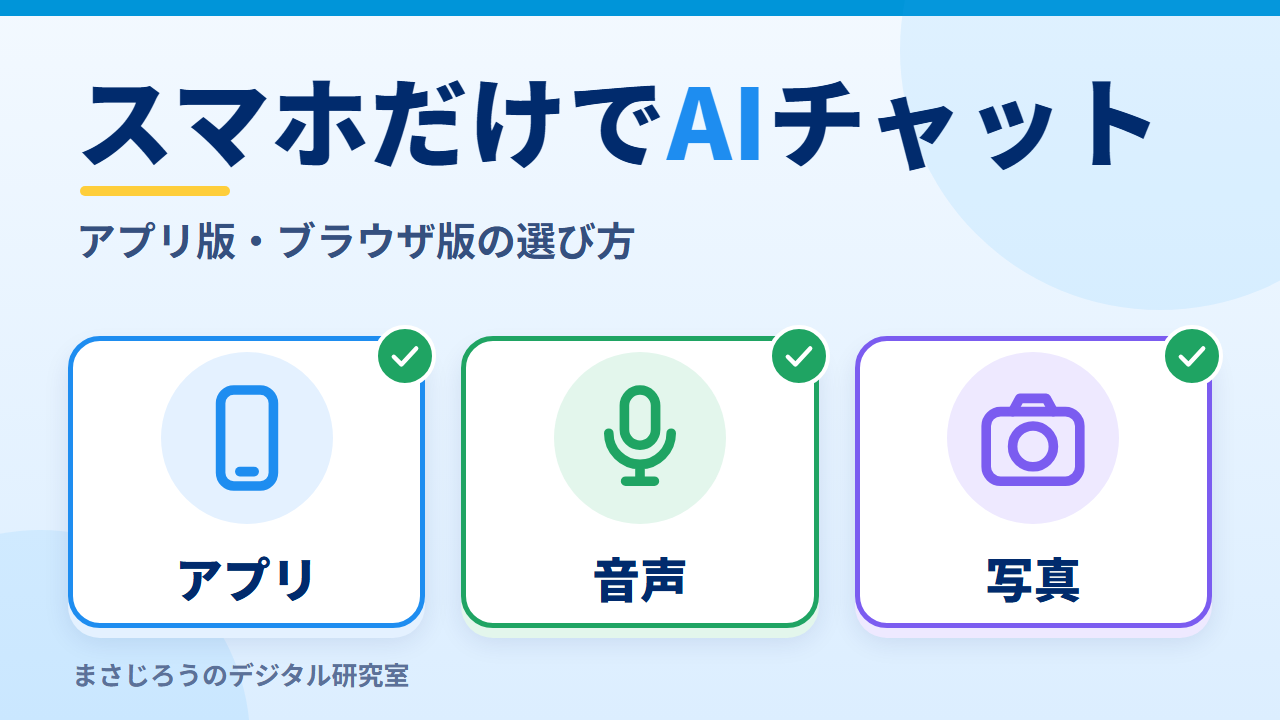
パソコンを持っていない、あるいは、家ではスマホしか使わない。そんな人でも、AIチャットは問題なく始められます。ChatGPT・Claude・Geminiは、どれもスマホ向けのアプリが用意されています。
ただ、いざ始めようとすると、「アプリとブラウザ、どちらがいいのか」「どのアプリが本物なのか」「パソコンにない機能はあるのか」と、迷いやすいところがあります。
この記事では、スマホだけでAIチャットを使うときの始め方と、アプリ版・ブラウザ版の選び方、スマホならではの機能、つまずきやすい点を整理します。
結論|まずは公式アプリを入れて、使うAIは1つに絞って始める
スマホだけでも、AIチャットは実用的に使えます。迷ったときは、次の順で進めるのがおすすめです。
- 使いたいAIの公式アプリを入れる(提供元を確認する)
- アカウントを作ってログインし、まずは1つのAIで試す
- 文字入力が面倒なときは、音声入力や写真の添付を使う
- 仕事の資料や個人情報は、渡してよいかを確認してから使う
ブラウザ版は、アプリを入れたくないとき、一時的に使いたいときの選択肢です。どのAIを選ぶか迷う場合は、「ChatGPT・Claude・Gemini どう使い分ける?目的別の選び方」も参考にしてください。
ChatGPT・Claude・Geminiの、スマホでの入り口
公式ヘルプに書かれている内容を、表にまとめます。
| AI | アプリの入手先 | アプリ名・提供元の表記 | 公式ヘルプにある条件など |
|---|---|---|---|
| ChatGPT | iPhone:App Store Android:Google Play |
iPhone:開発元が「OpenAI OpCo, LLC」 Android:提供元が「OpenAI」 |
同じアカウントでログインした端末どうしで、チャット履歴が同期される |
| Claude | iPhone:App Store Android:Google Play |
「Claude by Anthropic」(提供元はAnthropic) | iOS 18.0以上、Android 8.0以上に対応 |
| Gemini | iPhone:App Store Android:Google Play |
アプリ名は「Gemini」。ストア上の提供元の表記は、公式ヘルプでは確認できませんでした | Googleアカウントが必要(iPhoneは、一部機能ならサインインなしでも使える)。13歳以上(居住国で定められた年齢以上)で、13歳未満は保護者の許可が必要。Androidは、Android 9以降・RAM 2GB以上で、Android Goは非対応 |
Geminiは、iPhone向けのGeminiアプリがあると、公式ヘルプで案内されています。iPhoneでは一部の機能をサインインなしで使えますが、追加の機能や利用履歴の保存にはGoogleアカウントでのサインインが必要です。ストア上の提供元の表記は、公式ヘルプでは確認できませんでした。次の「偽アプリを避けるチェック」を参考に、ストアの掲載情報で提供元を確認してください。
無料で使えるかどうかは、AIや機能によって変わります。Claudeについては、音声入力とボイスモードがFreeプランを含むすべてのプランで利用できると、公式ヘルプに書かれています。ChatGPTやGeminiの無料枠の考え方は、機能ごとに上限が変わることがあります。無料版と有料版の違いは、「Claudeの無料版と有料版、何が違う?どこまで無料で使えるか」も参考にしてください。
アプリを入れる前に|偽アプリを避けるチェック
ストアで「ChatGPT」などと検索すると、名前の似たアプリが並ぶことがあります。インストールする前に、次の点を確認します。
- 公式ヘルプのリンクから、ストアのページを開く(検索で探すより確実)
- 提供元(開発元)の表記が、上の表と合っているか確認する
- 名前が似ているだけのアプリ、広告が目立つアプリは避ける
OpenAIの公式ヘルプは、ストアで検索する場合は「OpenAI ChatGPT」で探し、ダウンロード前に提供元を確認するよう案内しています。
Claudeは、App Store上に2つのアプリがあります。通常は「Claude by Anthropic」を選びます。もう一つの「Claude for Intune」は、Microsoft Intuneを使う企業プラン向けの管理版で、勤務先から指定がない限り、入れる必要はないと公式ヘルプに書かれています。
アプリ版とブラウザ版、どちらを使う?
スマホでは、アプリを入れる方法のほかに、スマホのブラウザ(SafariやChromeなど)でAIのサイトを開いて使う方法もあります。
| アプリ版 | ブラウザ版 | |
|---|---|---|
| 始めやすさ | ストアでインストールする手間がある | インストール不要で、サイトを開けばすぐ使える |
| 日常的な使いやすさ | ホーム画面からすぐ開ける | 毎回サイトを開く、またはブックマークが必要 |
| 音声・写真など | スマホの機能と連携しやすい | サービスや機能によって、使える範囲が異なる |
表のうち、ブラウザ版の特徴は、一般的な説明であり、各社の公式ヘルプで項目ごとに確認したものではありません。確認できているのは、Geminiの公式ヘルプに「Gemini Liveは、ウェブ版のGeminiでは今のところ使えない」と書かれている点です。
音声やカメラなど、スマホの機能をよく使う場合は、各社の公式アプリが便利です。ただし、使える機能は、サービスや端末、プラン、アプリのバージョンによって異なります。
アプリ版とブラウザ版の両方があるサービスでは、同じアカウントで利用できます。チャット履歴の同期など、具体的な動作はサービスによって異なります。ChatGPTの公式ヘルプには、同じアカウントでログインしている端末どうしで、チャット履歴が同期されると書かれています。Claudeは、Web版との同期についての明確な記載を、公式ヘルプでは確認できませんでした。
スマホならではの機能|音声と写真
音声は「入力」と「会話」で別物
スマホで文字を打つのが面倒なときは、声で頼む方法があります。ただ、AIによって、音声には2種類あります。
- 音声入力:話した内容を文字にして送る。返事は文字で返ってくる
- 音声会話:話しかけると、AIも声で返事をする
Claudeの公式ヘルプでは、この2つを分けて説明しています。
- 音声入力:入力欄の右側にあるマイクのアイコンをタップして話し、矢印のアイコンで送信する。日本語は対応言語に含まれるが、英語以外はベータ版と書かれている
- ボイスモード:入力欄の、マイクの横にある音波のアイコンから使う。英語以外の多くの言語に対応しており、英語以外はベータ版。公式ヘルプでは、日本語を名指しした記載は確認できませんでした
ChatGPTは、メッセージ欄の「Voice」のアイコンから音声会話を始められます(iOS・Android)。初回は、マイクの使用を許可する画面が出る場合があります。無料プランでは「限定的に使える」とされ、上限は変更されることがあると、公式ヘルプに書かれています。ChatGPTの音声会話には、Live、Advanced、Standardという方式があります。このうちAdvancedとStandardは、2026年12月11日に終了し、選んでいた場合はLiveに自動的に切り替わると案内されています。音声会話そのものが終わるわけではありません。なお、Liveは動画や画面共有に対応しておらず、それらはAdvancedで使えるとされています。使う前に、最新の画面とヘルプを確認してください。
Geminiは、Androidで「Gemini Live」を使うと、音声での会話に加えて、会話中にカメラや画面を共有できると、公式ヘルプに書かれています。iPhoneでも、Geminiアプリから音声で質問できます。ただし、Gemini Liveのカメラ共有や画面共有など、Androidで案内されている機能が、iPhoneでも同じように使えるとは限りません。
写真やファイルを渡す
スマホなら、カメラで撮った写真や、端末に保存した画像をそのままAIに見せられます。
- ChatGPT:画像や文書のアップロードは、Freeを含む各プランで、サイトやスマホアプリから使える(プランごとの上限あり)。無料プランは、ファイルのアップロードが1日3つまで
- Gemini:「写真を撮る」「ギャラリーから追加する」「ファイルから追加する」といった方法で、写真やファイルを加えられる。Androidでは、カメラのボタンから撮影して質問する方法も案内されている
- Claude:スマホアプリでの写真やファイルの添付方法は、公式ヘルプでは確認できませんでした。ファイルのアップロード全般については、公式ヘルプに「Add files or photos」を選ぶ案内があります
長いPDFを渡して要約してもらいたい場合は、「長いPDFをAIに要約してもらう手順|ChatGPT・Claude・Geminiの上限と頼み方」で、ファイルの上限と頼み方を整理しています。
Androidでは、Geminiが「Googleアシスタント」と関わる
Androidでは、Geminiをスマホのメインの「アシスタント」として使う設定があります。Geminiの公式ヘルプには、次のように書かれています。
- Geminiに切り替えると、スマートウォッチやイヤホンなど、Googleアシスタントを搭載した一部のモバイル機器でもGeminiが応答する。スマートスピーカー、テレビ、車などでは、引き続きGoogleアシスタントが応答する
- Geminiを使うと、Googleアシスタントの一部の機能(ポッドキャスト、ニュース、ラジオ、通訳モードなど)は使えない
Googleアシスタントに戻したいときは、端末の「設定」→「アプリ」→「標準のアプリ」→「デジタルアシスタントアプリ」から、使うアシスタントを選び直せると、公式ヘルプに案内されています。画面は機種によって異なります。普段、Googleアシスタントを使っている人は、切り替える前に、使っている機能がGeminiで使えるかを確認しておくと安心です。
スマホで使うときの注意
画面と通信まわり
- 画面が小さいぶん、長い回答は読みにくくなります。「3つの箇条書きで」「200字以内で」と頼むと、スマホでも読みやすくなります
- スマホの画面上で、数字や日付が見落とされやすい点にも気をつけましょう。重要な内容は、あとでパソコンや紙などの大きな画面で見直すと安心です
- 外出先では、通信量が気になる場合があります。写真や長い音声会話は、通信量や利用上限を使うことがあります
写真や画面を渡すときの注意
カメラや画面共有を使うと、意図しない情報(人の顔、住所、書類、通知の内容など)が写り込むことがあります。AIに渡した内容が、どう扱われるかは、サービスやプラン、設定によって異なります。個人情報や、勤務先の資料などを含む場合は、渡してよいかを先に確認してください。
回答は、そのまま信じない
スマホで手軽に使えるぶん、回答をそのまま使いたくなります。ただ、AIの回答には、間違いが含まれることがあります。Geminiの公式ヘルプも、医療・法律・金融などの専門的な助言として使わないこと、誤った情報の可能性があるため確認が必要なことを案内しています。確認の考え方は、「AIに間違ったことを言われたときの見分け方|確認が必要な場面と調べ方」にまとめています。
最初の1回は、短い質問から
アプリを入れたら、まずは短い質問で動きを確かめるのがおすすめです。何を聞けばいいかわからないときは、次のような質問を、そのまま使えます。
- 「今日の夕食の献立を、冷蔵庫にあるもの(【卵・キャベツ・豚肉】)で3つ提案してください」
- 「【来週の予定】を、箇条書きで整理するコツを教えてください」
- 「次の文章を、やさしい言葉で言い換えてください:【文章を貼る】」
【 】の部分は、自分の場合に書き換えてください。ほかの質問例は、「AIチャットに「何を入力すればいいかわからない」人向けの質問例集」にまとめています。
まとめ
スマホだけでAIチャットを使うときの要点です。
- 公式アプリは、ChatGPT・Claude・Geminiのどれにもある。まずは1つに絞って試す
- 偽アプリを避けるため、公式ヘルプのリンクから入るか、提供元を確認してから入れる
- アプリ版は音声や写真が使いやすく、ブラウザ版はインストールなしで試せる
- 音声は、「文字にして送る入力」と「声で会話する機能」に分かれている
- 写真や画面を渡すときは、写り込む情報と、渡してよい内容に気をつける
- 回答は、そのまま信じず、重要な点は確認する
この記事は、2026年11月時点の公式ヘルプをもとにしています。アプリの画面、無料枠、音声の方式などは変わることがあるため、使う前に最新の情報を確認してください。
参考にした公式情報
- OpenAI ヘルプ「ChatGPT iOS and Android app FAQ」(英語)
- OpenAI ヘルプ「ChatGPT Voice」(英語)
- OpenAI ヘルプ「Uploading files and audio to ChatGPT」(英語)
- Claude ヘルプ「iOS用Claudeをインストール」
- Claude ヘルプ「Android用Claudeをインストール」
- Claude ヘルプ「Claudeモバイルで音声入力を使用する」
- Claude ヘルプ「音声モードを使用する」
- Claude ヘルプ「Upload files to Claude」(英語)
- Gemini アプリ ヘルプ「Get started with the Gemini mobile app」(英語)
- Gemini アプリ ヘルプ「Gemini mobile app availability」(英語)
- Gemini アプリ ヘルプ「What you can do with your Gemini mobile app」(英語)
- Gemini アプリ ヘルプ「Talk naturally with Gemini Live」(英語)
コメント